로그인 버튼을 눌렀는데 화면이 그대로일 때가 있다. 코드를 몇 번 다시 읽어도 이상한 곳이 없고, 콘솔에도 빨간 줄 하나 뜨지 않는다. 눌렀다는 사실 말고는 아무 흔적이 없다.
우선 Network 탭에서 요청이 전송됐는지 확인한다. 요청이 있다면 서버가 어떤 상태 코드로 응답했는지 본다.
이 글은 F12 로 여는 Network 탭에서 Headers 와 Payload 를 어떤 순서로 읽는지를 정리한 것이다.
1. Fetch/XHR로 요청 찾기
Network 탭을 열어 두고 새로고침을 하면 줄이 수십 개 쏟아진다. 이미지, 폰트, 자바스크립트 파일, 그리고 그 사이 어딘가에 찾던 로그인 요청이 있다. 이 상태로는 어디부터 볼지 정할 수가 없다.
Network 탭은 페이지가 열려 있는 동안 브라우저가 주고받은 요청을 전부 기록한다. 목록의 줄 하나가 요청 하나다. 컬럼은 이렇게 읽으면 된다.
- Name — 요청한 파일 이름이나 API 경로
- Status — 서버가 돌려준 상태 코드
- Type —
xhr·fetch·document·img같은 요청의 종류 - Initiator — 이 요청을 일으킨 코드가 어디인지
- Size · Time — 받아 온 크기와 걸린 시간
- Waterfall — 언제 시작해서 언제 끝났는지를 그린 시간 막대
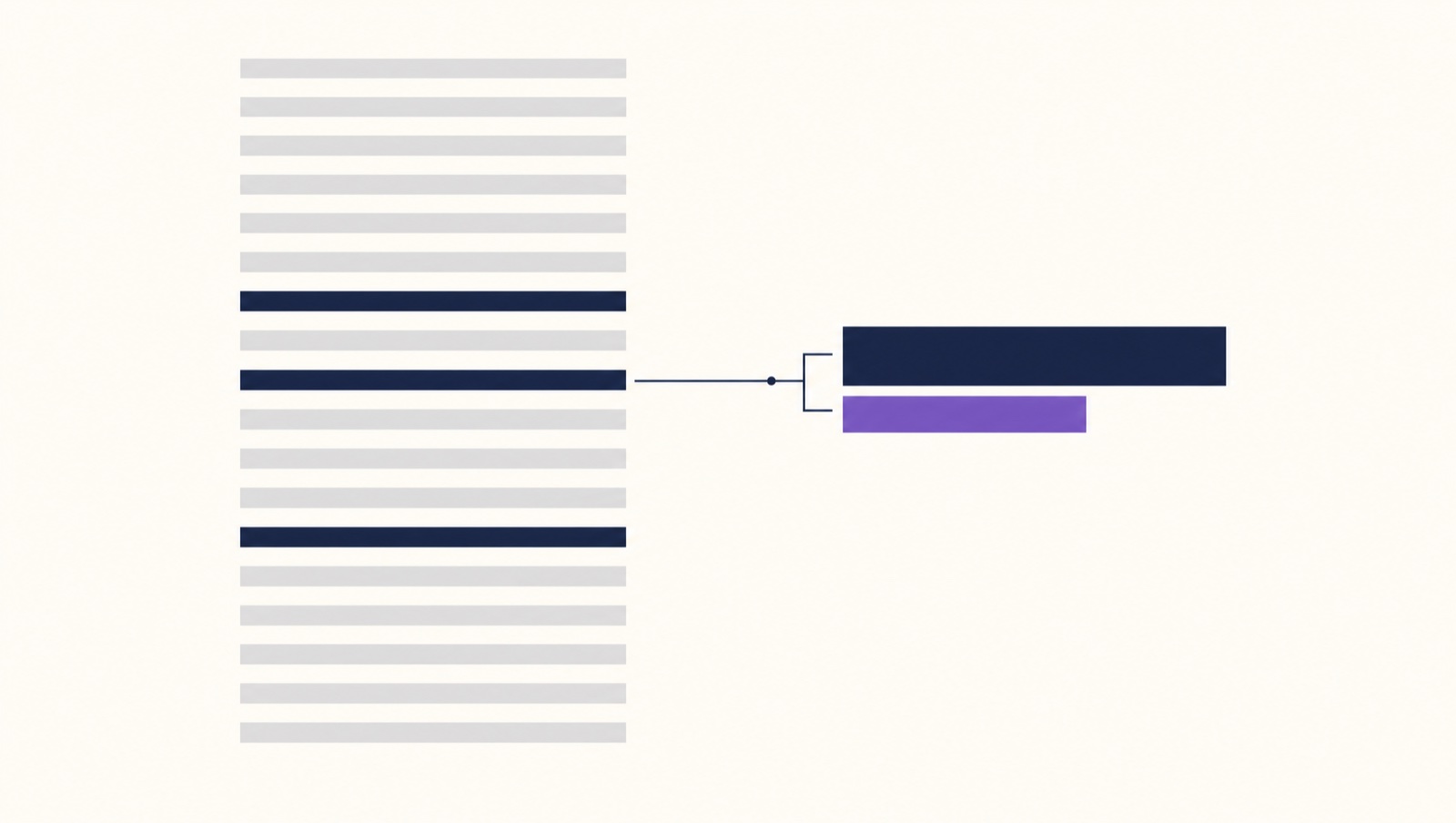
볼 건 API 요청 하나다. 목록 위쪽 필터에서 Fetch/XHR 만 켜면 이미지와 폰트가 통째로 빠지고 API 만 남는다. 이거 하나로 수십 줄이던 목록이 서너 줄이 된다.
2. 요청과 응답 구분하기
줄 하나를 클릭하면 오른쪽에 탭이 또 뜬다. Headers · Payload · Preview · Response · Initiator · Timing · Cookies.
Payload 와 Response 가 둘 다 JSON 을 보여주니 어느 쪽이 뭔지 매번 다시 확인하게 된다. 기준은 하나다. Payload 는 브라우저가 보낸 것이고, Response 는 서버가 돌려준 것이다.
flowchart TB
    subgraph 요청 Request
      RH["Headers<br/>메서드·URL·Authorization·Cookie·Content-Type"]
      PL["Payload<br/>본문: JSON / Form Data / Query String"]
    end
    subgraph 응답 Response
      RSH["Headers<br/>Status·Set-Cookie·Cache-Control·Content-Type"]
      BODY["Response 본문<br/>JSON · HTML · 이미지"]
    end
    RH --> RSH
    PL --> BODY
Headers 는 요청과 응답에 딸려 다니는 메타데이터다. 누가 어떤 방식으로 어떤 형식으로 보냈는지가 적혀 있고, 내용물 자체는 여기 없다. Payload 는 요청에 실어 보낸 데이터, 그러니까 POST 의 본문이거나 GET 의 쿼리스트링이다. Response 는 서버가 돌려준 본문이다.
3. Headers의 주요 항목
Headers 탭은 세 덩어리로 나뉜다. 위에서부터 차례로 뜯어보자.
General — 개요
Request URL:    https://api.example.com/api/auth/login
Request Method: POST
Status Code:    200 OK
Remote Address: 3.34.12.5:443
여기서는 Status Code 부터 본다. 이 숫자 하나로 1차 진단이 끝나는 경우가 꽤 많다.
2xx 는 성공, 301 과 302 는 다른 주소로 넘어간 것, 304 는 캐시를 다시 쓴 것, 401 은 인증이 안 된 것, 403 은 인증은 됐는데 권한이 없는 것, 404 는 그런 주소가 없는 것, 5xx 는 서버가 터진 것이다. 401 과 403 을 구분해 두면 나중에 인증 문제를 볼 때 시간이 줄어든다. 앞엣것은 서버가 나를 알아보지 못한 것이고, 뒤엣것은 알아봤는데 이 작업은 안 된다고 한 것이다.
Request Headers — 보낸 헤더
Authorization: Bearer eyJhbGci...
Cookie: access_token=...; refresh_token=...
Content-Type: application/json
Accept: application/json
인증이 안 될 때 제일 먼저 볼 자리가 여기다. Authorization 이나 Cookie 가 아예 비어 있으면 서버가 거절한 게 아니라 애초에 인증 정보를 안 보낸 것이다. 토큰을 헤더에 직접 싣는 방식이면 Authorization: Bearer ... 가 있어야 하고, 쿠키로 주고받는 방식이면 Cookie 줄에 쿠키 이름이 보여야 한다.
Content-Type 은 본문을 어떤 형식으로 보냈는지다. 이게 application/json 인데 실제로는 폼 데이터를 보내고 있으면 서버가 본문을 못 읽는다.
Response Headers — 서버가 준 헤더
Set-Cookie: access_token=...; HttpOnly; Secure; SameSite=None
Content-Type: application/json
Cache-Control: no-store
X-Cache: Hit from cloudfront
Set-Cookie 는 서버가 브라우저에 쿠키를 심으라고 시키는 헤더다. 로그인이 성공했는데도 다음 요청에서 인증이 풀린다면 이 줄이 왔는지부터 본다. Cache-Control 은 이 응답을 캐시에 둬도 되는지를 정하고, X-Cache 는 CDN 을 거쳐 왔는지를 알려준다.
4. Payload에서 전송 데이터 확인하기
Payload 탭이다. 다만 요청 방식에 따라 표시되는 모양이 다르다. 이 차이를 모르면 "왜 어떤 요청은 Payload 탭이 아예 없지" 에서 막힌다.
GET 이면 Query String Parameters
GET /search?keyword=react&page=2
주소 뒤에 붙은 ?keyword=react&page=2 를 브라우저가 알아서 쪼개 준다.
Query String Parameters
  keyword: react
  page:    2
POST 나 PUT 으로 JSON 을 보내면 Request Payload
{ "email": "a@b.com", "password": "***" }
Content-Type: application/json 이면 보낸 JSON 이 그대로 Request Payload 로 보인다.
폼으로 보내면 Form Data
Content-Type: application/x-www-form-urlencoded 인 경우다.
Form Data
  email: a@b.com
  password: ***
파일을 올리면 multipart/form-data
Content-Type: multipart/form-data; boundary=... 이고, 필드와 파일이 파트별로 나뉘어 보인다. 파일 자체는 크면 내용이 안 뜬다.
Payload 탭이 안 보인다고 뭔가 잘못된 것은 아니다. GET 에는 본문이 없어서 쿼리스트링만 뜨고, 본문이 아예 없는 요청은 Payload 탭 자체가 생기지 않는다.
5. 로그인 요청 분석 예시
지금까지 나눠 본 것들이 실제로는 한 화면에 같이 있다. 로그인 요청 하나를 펼치면 이렇게 보인다.
▼ General
  Request URL:    https://api.example.com/api/auth/login
  Request Method: POST
  Status Code:    200 OK

▼ Request Headers
  Content-Type:  application/json
  Cookie:        access_token=eyJ...; refresh_token=eyJ...

▼ Payload (Request Payload)
  { "email": "user@example.com", "keepLogin": true }

▼ Response Headers
  Set-Cookie:    access_token=NEW...; HttpOnly; Secure; SameSite=None
  Content-Type:  application/json
  Cache-Control: no-store

▼ Response (본문)
  { "ok": true, "user": { "id": 42, "name": "홍길동" } }
이 한 화면에 네 가지가 다 들어 있다. 무엇을 보냈는지는 Payload 에, 인증 정보가 같이 실렸는지는 Cookie 에, 서버가 새 토큰을 심었는지는 Set-Cookie 에, 무엇을 돌려줬는지는 Response 에 있다.
쿠키 이름은 서비스마다 다르다. 여기서는 access_token 과 refresh_token 이라고 썼는데, 짧게 줄인 이름을 쓰는 곳도 많다. 이름이 뭐든 역할은 대체로 같다. 앞엣것은 지금 요청을 인증하는 데 쓰고, 뒤엣것은 앞엣것이 만료됐을 때 새로 받아 오는 데 쓴다.
6. 로그 유지와 캐시 비활성화
눈에 잘 안 띄는 자리인데, 여기 있는 것들이 디버깅 시간을 제일 많이 줄여 준다.
- Preserve log — 페이지가 이동하거나 리다이렉트돼도 기록을 지우지 않는다. 로그인처럼 성공하자마자 다른 페이지로 넘어가는 요청은 이걸 안 켜면 기록이 사라져서 못 본다
- Disable cache — DevTools 가 열려 있는 동안 캐시를 무시하고 항상 새로 받는다
- Throttling —
Slow 3G같은 값을 골라 느린 네트워크를 흉내 낸다 - Copy → Copy as cURL / Copy as fetch — 요청 하나를 터미널 명령이나 코드로 그대로 복사한다. 버그 리포트에 붙이면 받는 사람이 똑같이 재현할 수 있다
- HAR export — 네트워크 기록 전체를 파일로 저장해 남에게 넘긴다
- Initiator — 이 요청을 일으킨 코드 위치를 따라간다
- Timing — TTFB, Waiting, Content Download 로 나눠 어디서 시간을 쓰는지 본다
목록 색깔도 정보다. 빨간 줄은 실패한 요청이고, 회색은 304 처럼 캐시를 다시 쓴 요청이다. Size 칸에 (from disk cache) 나 (from memory cache) 라고 적혀 있으면 네트워크를 아예 안 탄 것이다.
로그인 오류 확인 순서
목록에 줄이 없으면 안 나간 것이고, 줄이 있는데 401 이면 나갔는데 거절당한 것이다.
화면이 예상대로 동작하지 않을 때는 요청 기록부터 확인해 볼 수 있다. F12 를 누르고 Fetch/XHR 필터를 켠 다음, Status 를 보고, Request Headers 에 인증 정보가 실렸는지를 본다. 코드에 console.log 를 심어 가며 찾는 값이 대부분 여기 이미 적혀 있다.
관련 글
- 쿠키와 세션으로 로그인 상태를 유지하는 원리
- 인증·인가 & Bearer 헤더 방식
- CDN 캐시 때문에 이전 이미지가 보이는 이유